📘 ノマドクラウド 操作マニュアル
目次
1ログイン方法 ▲ 目次
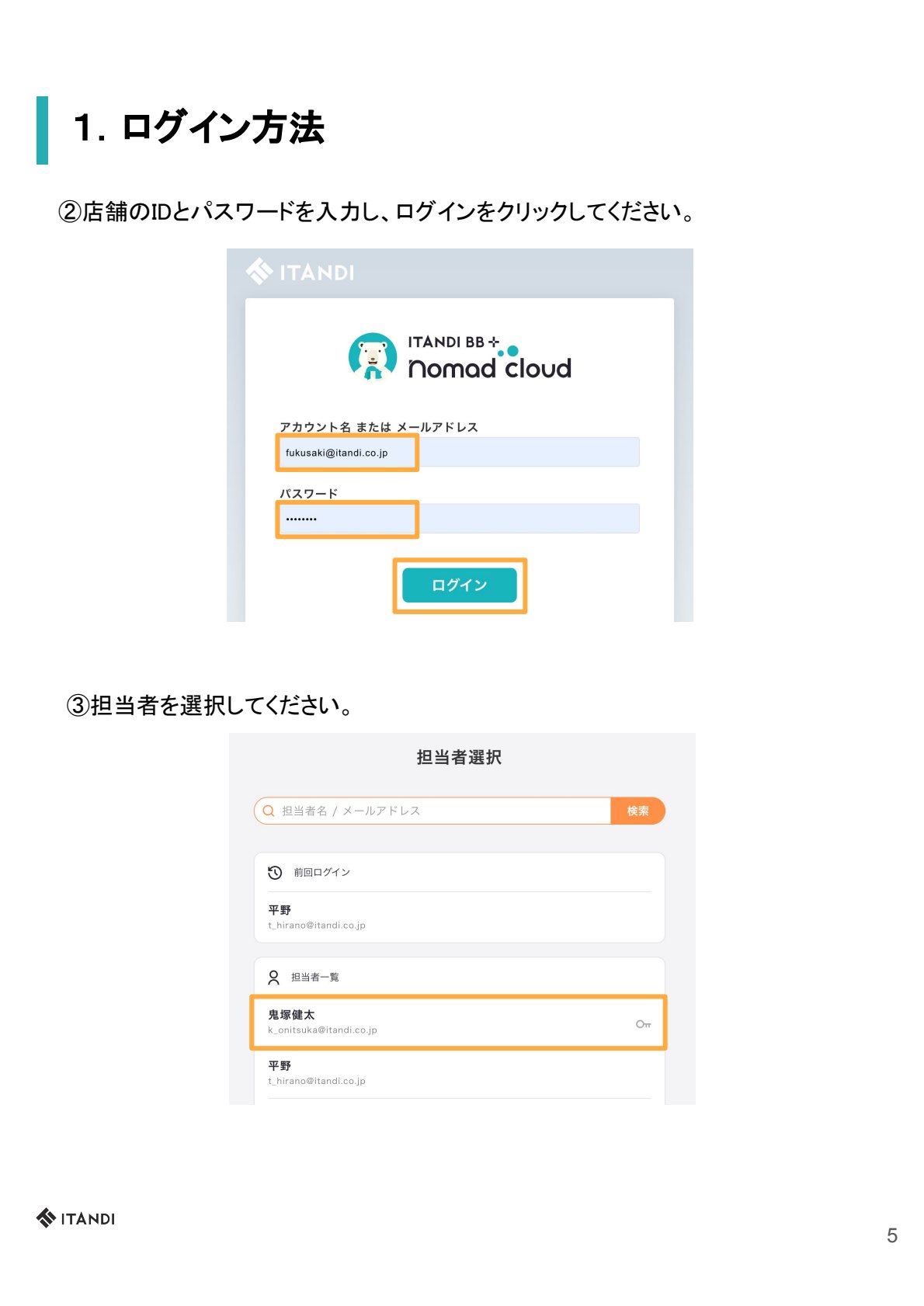
ブラウザは Google Chrome を使用。https://lp.itandibb.com/crm/ を開き右上のログイン → 店舗のID・パスワードを入力 → 担当者を選択。


2ダッシュボードについて ▲ 目次
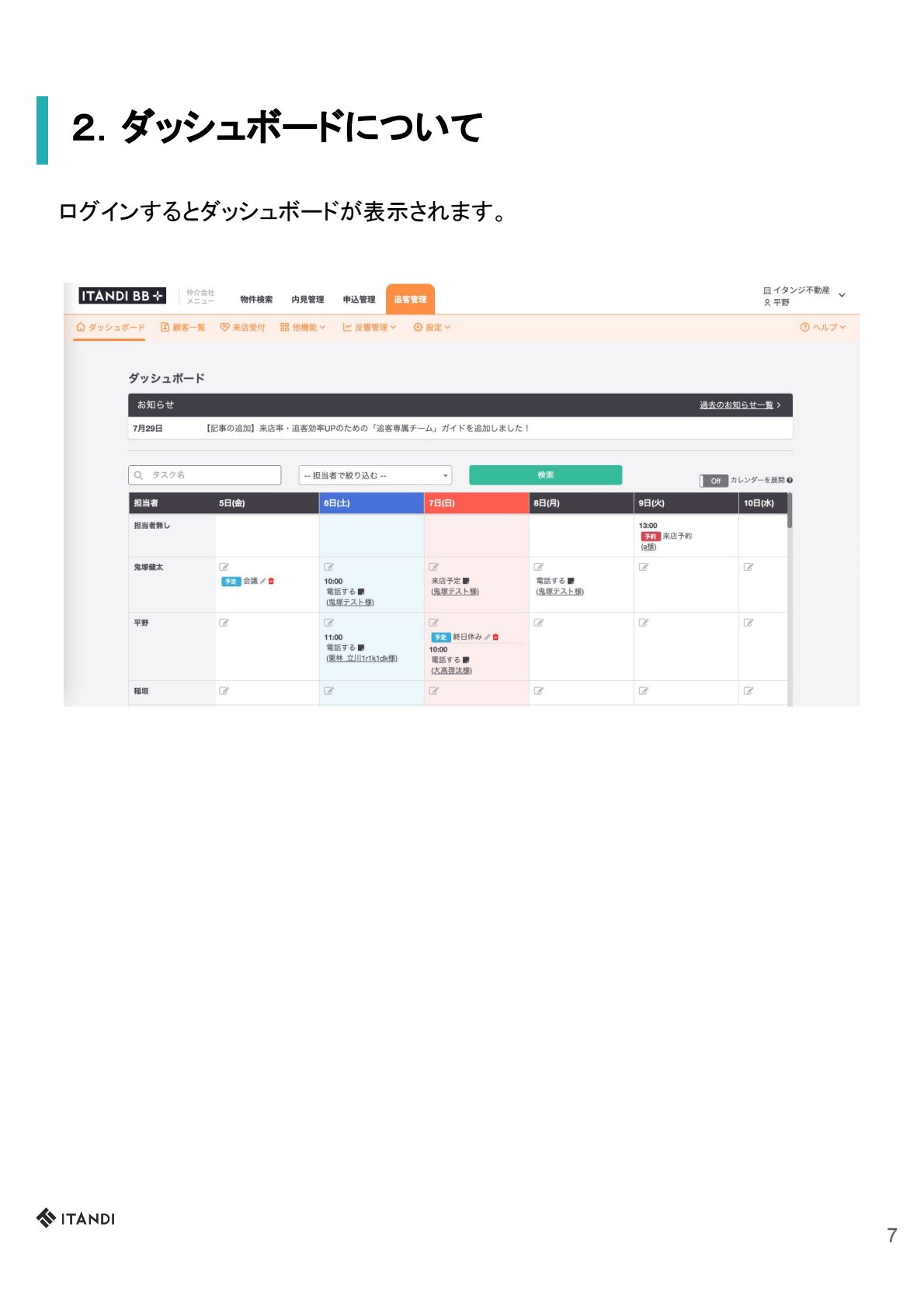
ログインするとダッシュボードが表示されます。お知らせ・カレンダー・未対応タスク一覧・メールが届いてない顧客を確認できます。
2-1お知らせ ▲ 目次
新機能追加・不具合発生・効果的な活用方法が更新されます。毎日ご確認ください。

2-2カレンダー ▲ 目次
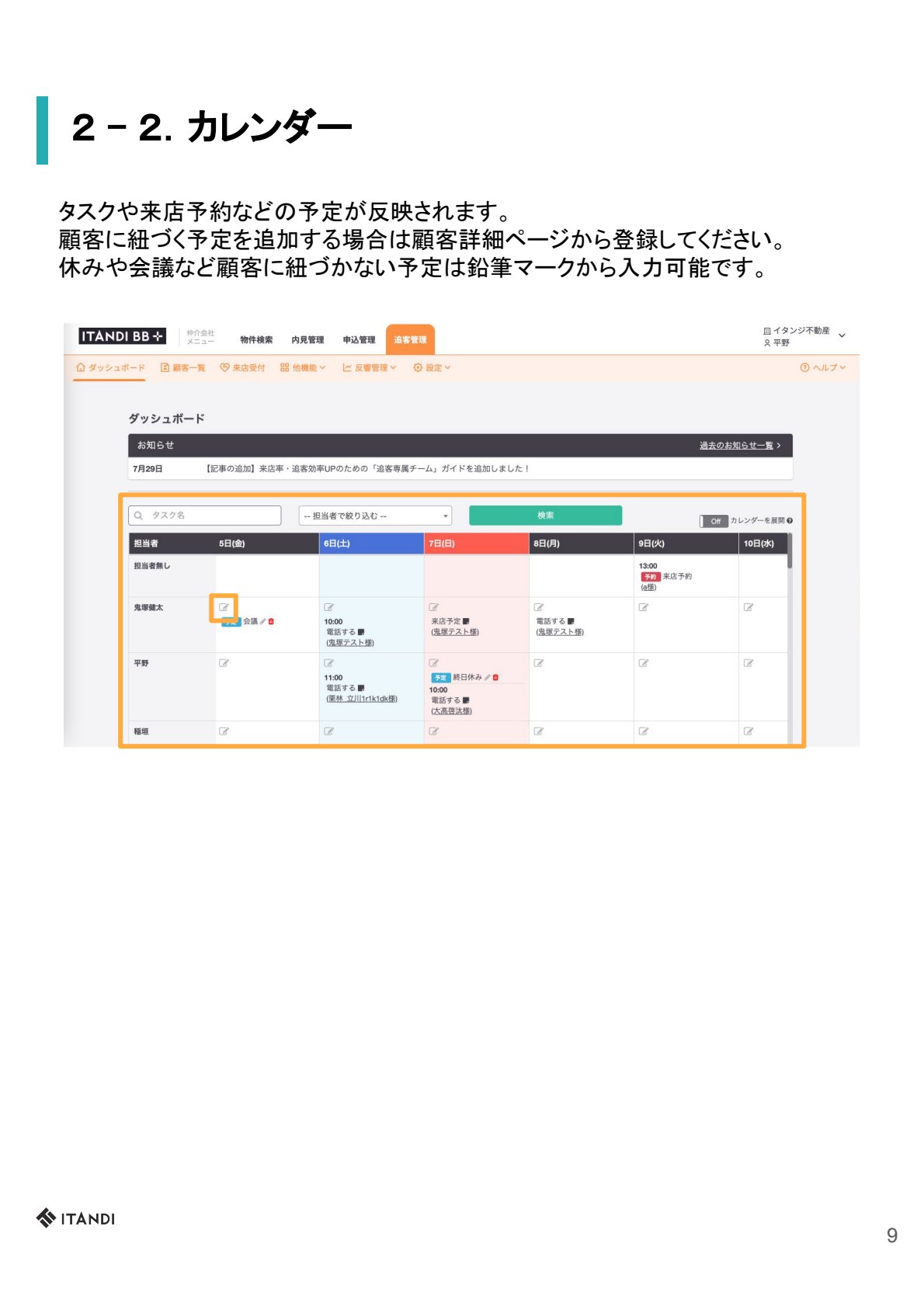
タスクや来店予約などの予定が反映。顧客に紐づく予定は顧客詳細ページから、休み・会議など顧客に紐づかない予定は鉛筆マークから登録。
2-3未対応タスク一覧 ▲ 目次
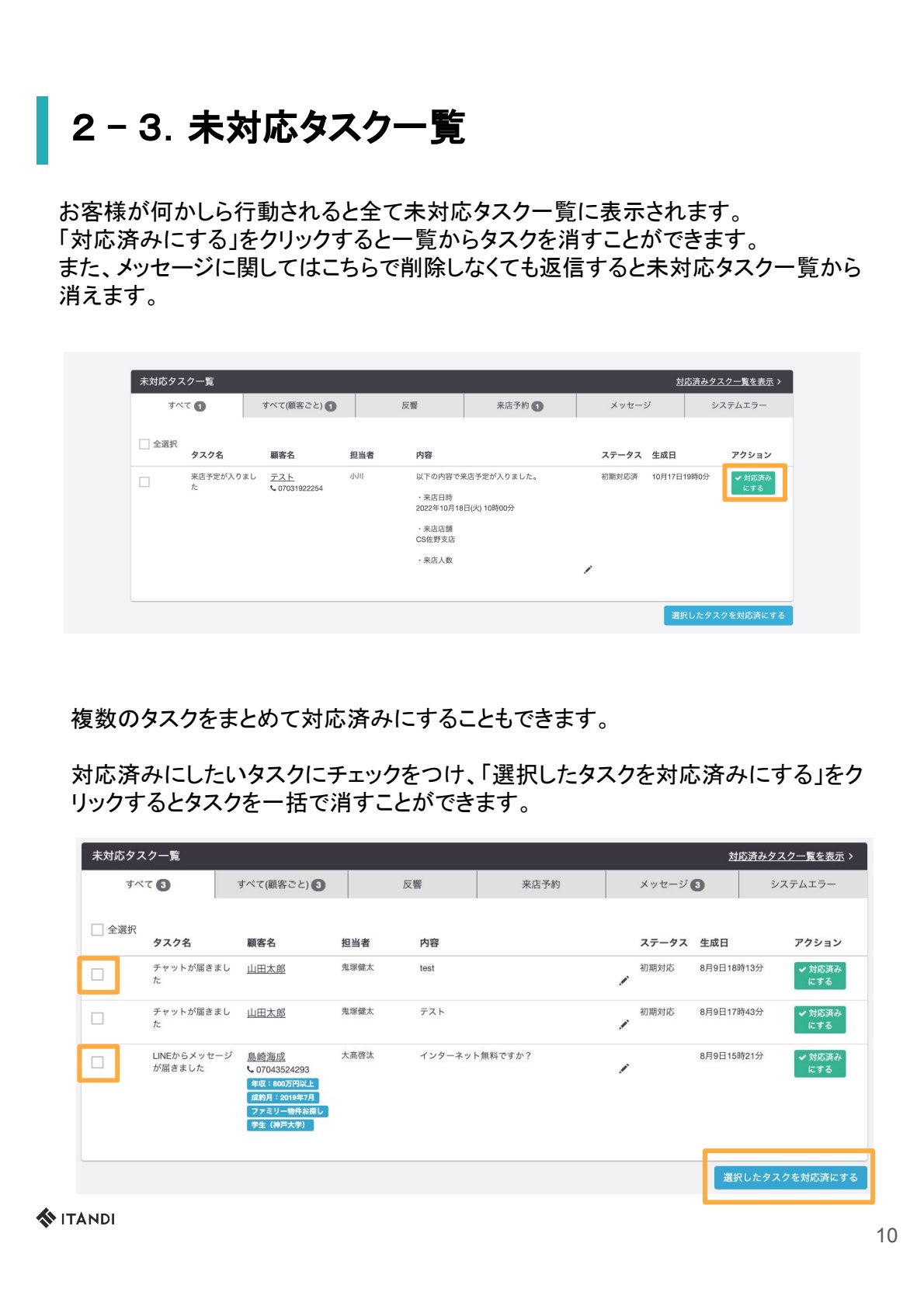
お客様が何か行動すると全て表示されます。「対応済みにする」で消える(メッセージは返信すれば自動で消える)。チェックを付けて一括対応も可能。
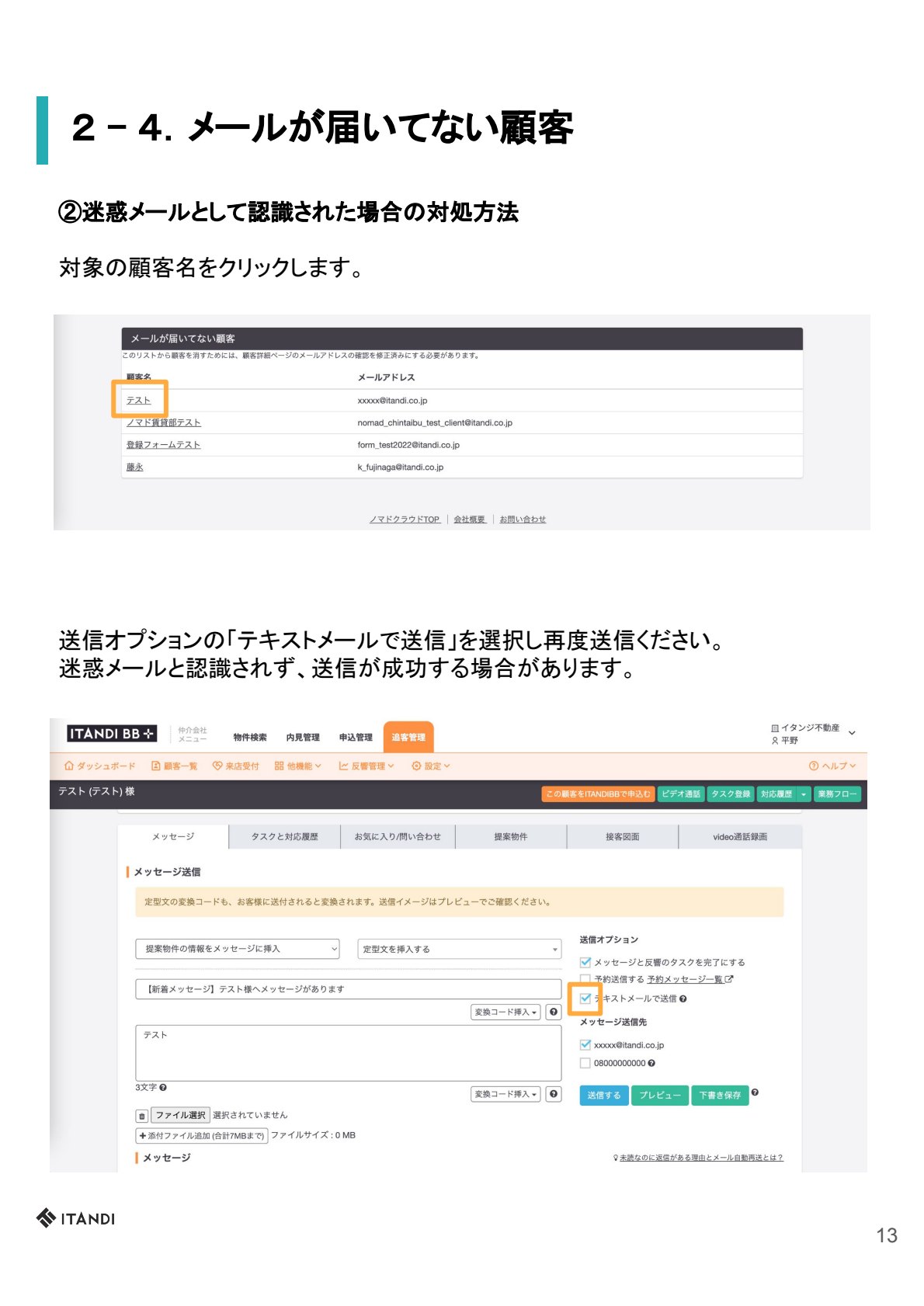
2-4メールが届いてない顧客 ▲ 目次
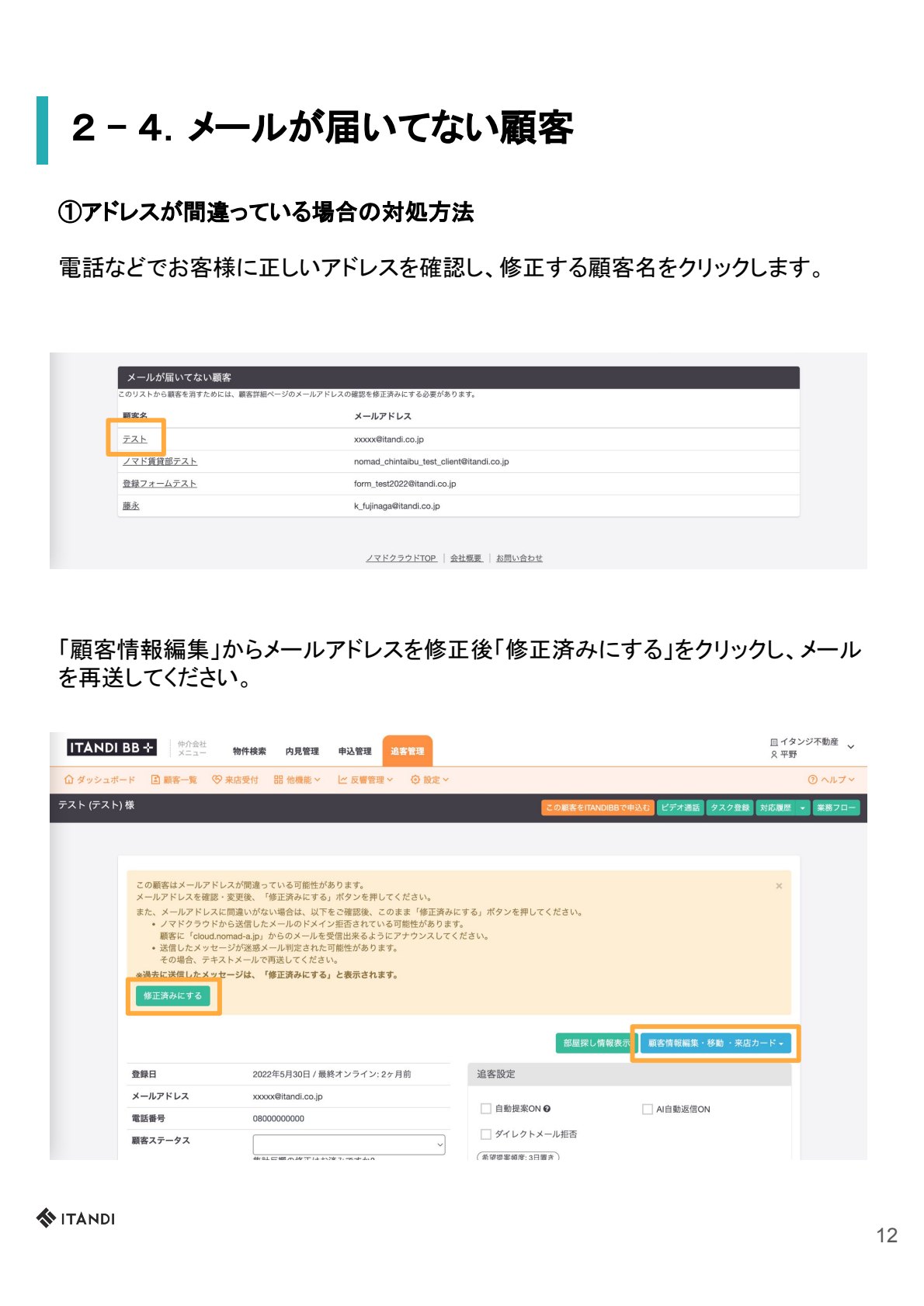
アドレス誤りや迷惑メール扱いの場合に表示。①アドレス修正→再送、②送信オプション「テキストメールで送信」で再送すると成功する場合あり。

3顧客一覧の各種項目について ▲ 目次
顧客一覧の見方・操作。

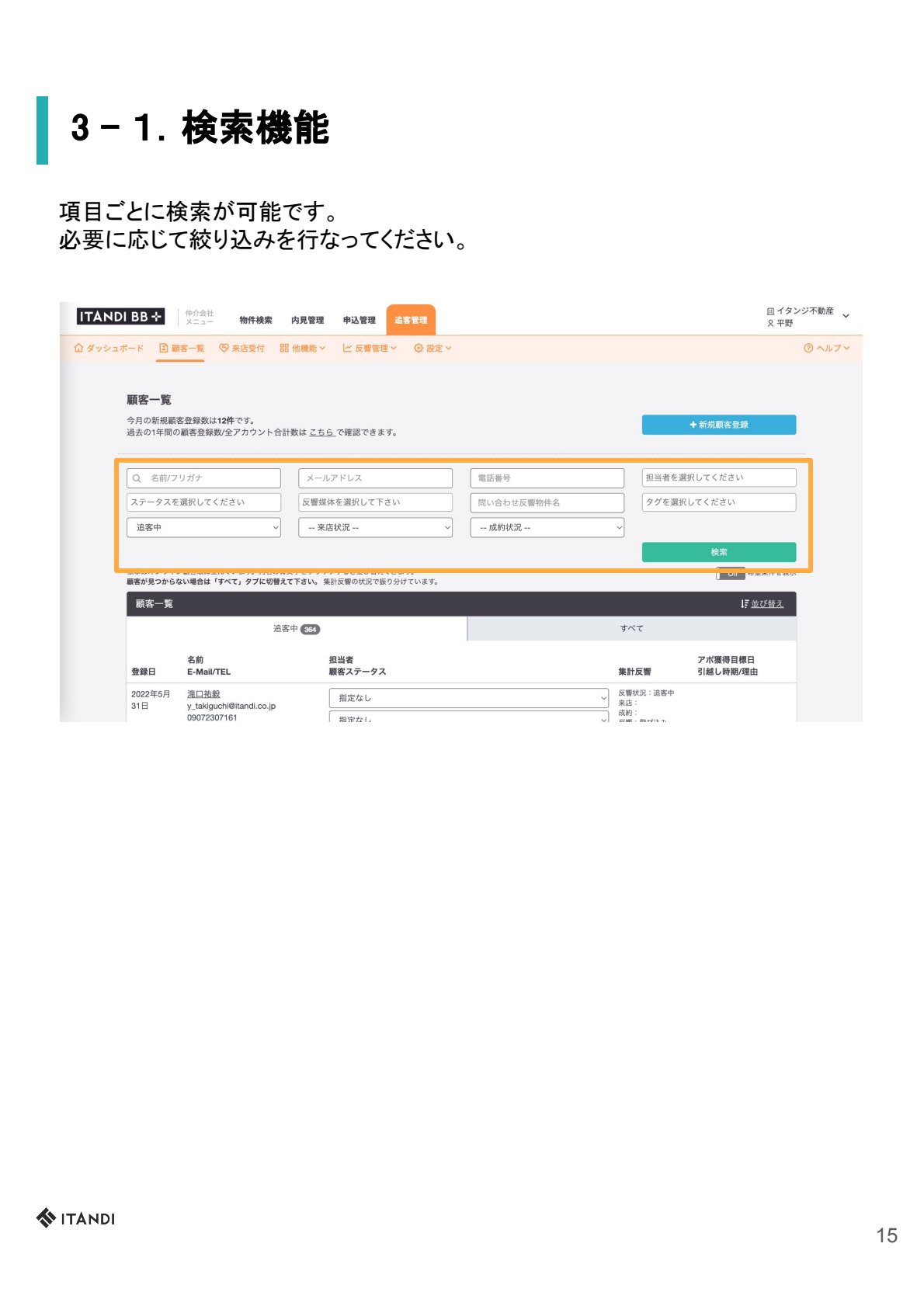
3-1検索機能 ▲ 目次
項目ごとに検索が可能。必要に応じて絞り込みを行ってください。
3-2並び替え ▲ 目次
初期値はオンライン順。オンライン=顧客が物件を閲覧またはマイページにアクセスした状態。

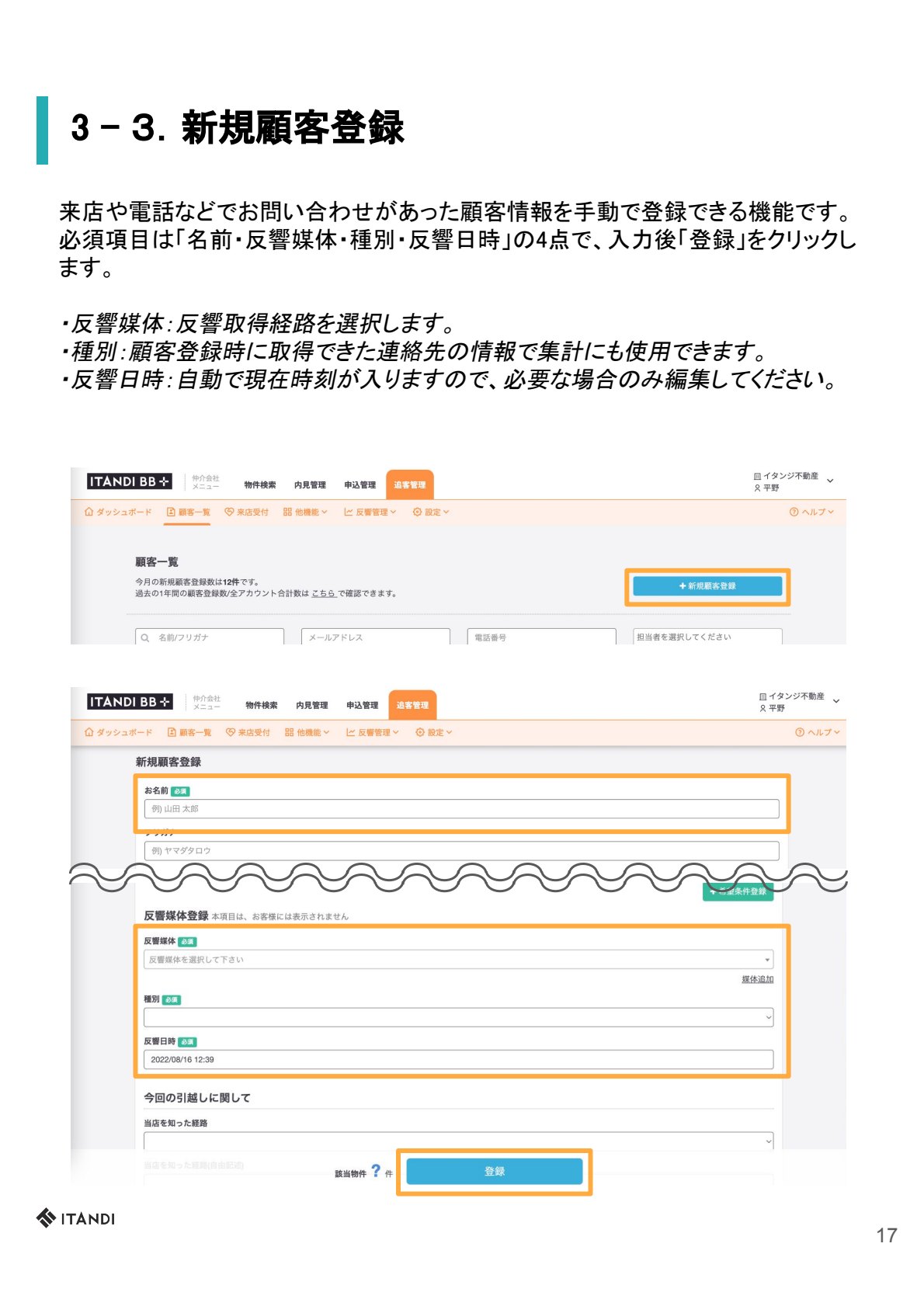
3-3新規顧客登録 ▲ 目次
来店・電話の顧客を手動登録。必須は「名前・反響媒体・種別・反響日時」の4点。
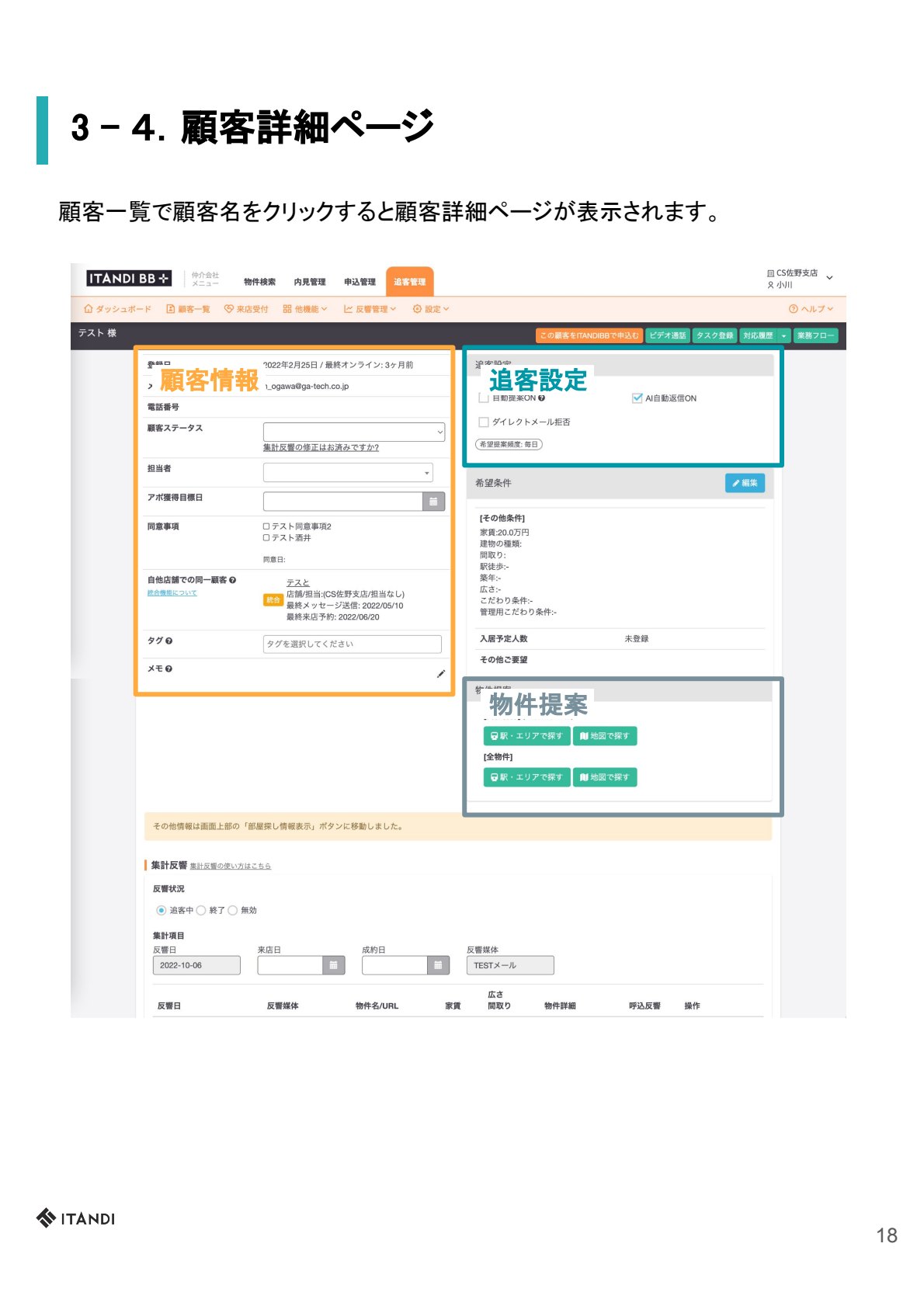
3-4顧客詳細ページ ▲ 目次
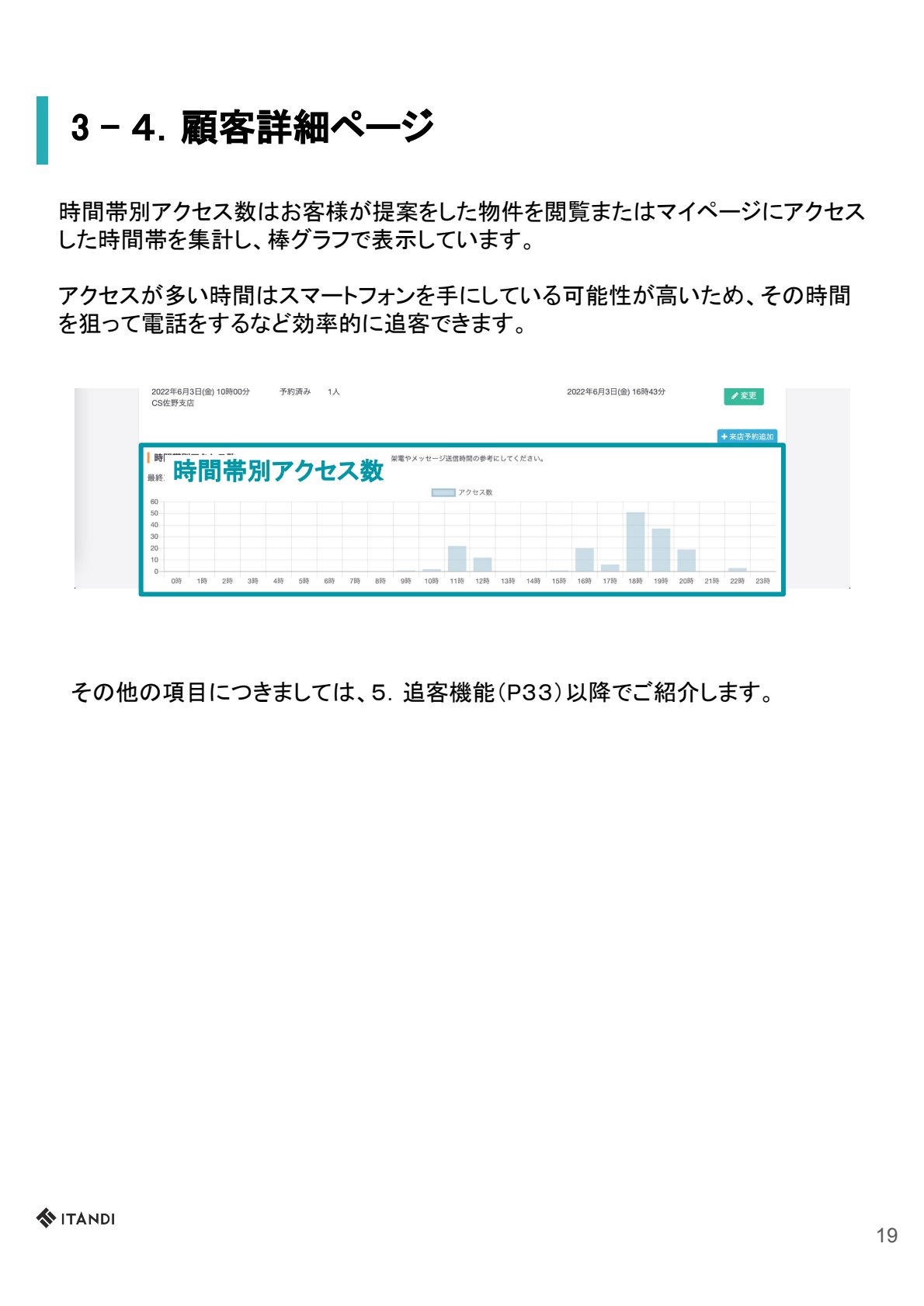
顧客名クリックで表示。顧客情報・追客設定・物件提案。時間帯別アクセス数を見ると、アクセスの多い時間を狙って効率的に追客できます。
4反響が入った際の一連の流れ ▲ 目次
反響受信からの基本フロー。

4-1反響の確認と初期設定 ▲ 目次
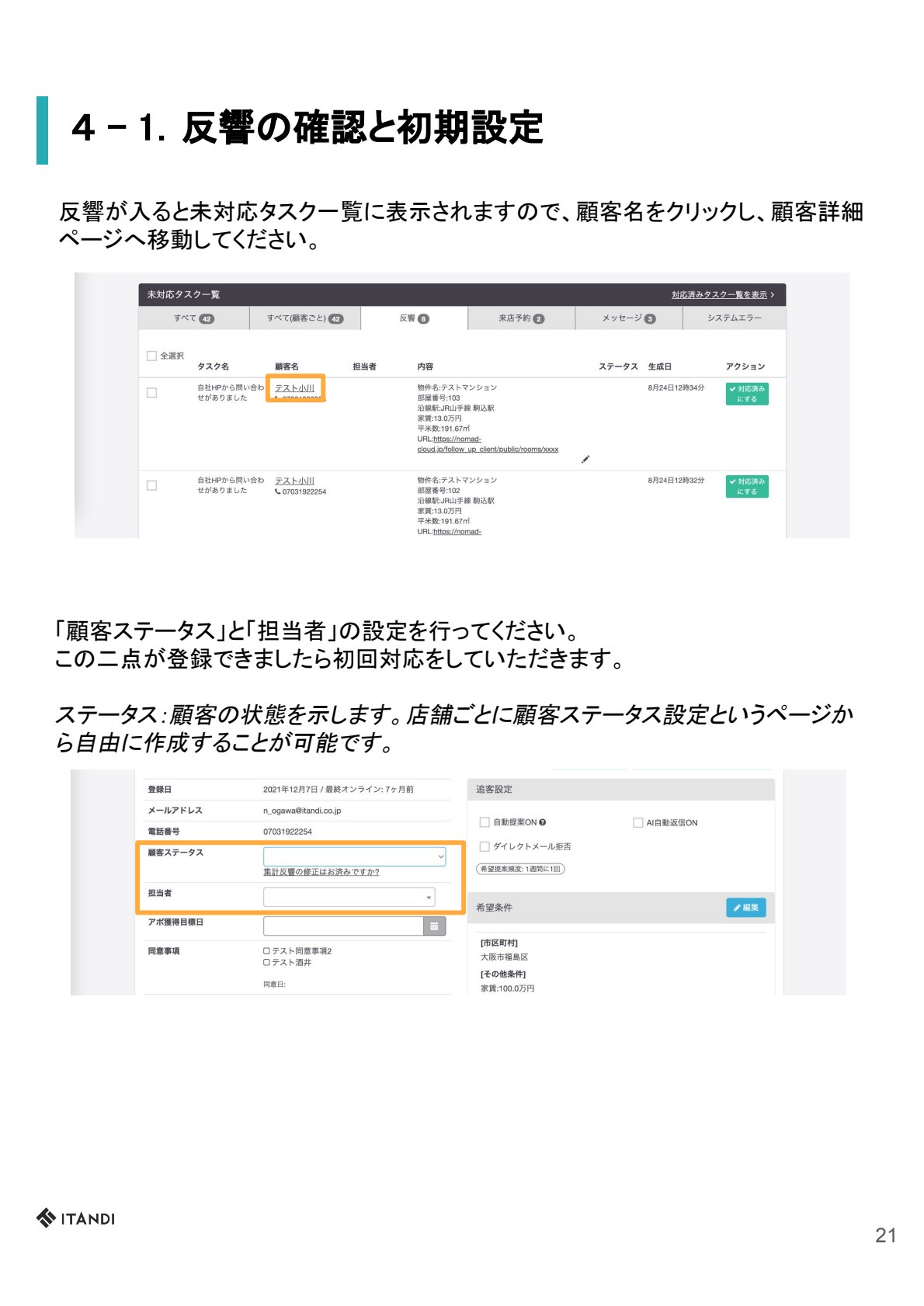
反響は未対応タスク一覧に表示→顧客名クリックで顧客詳細へ。「顧客ステータス」と「担当者」を設定してから初回対応。
4-2反響の内容を確認 ▲ 目次
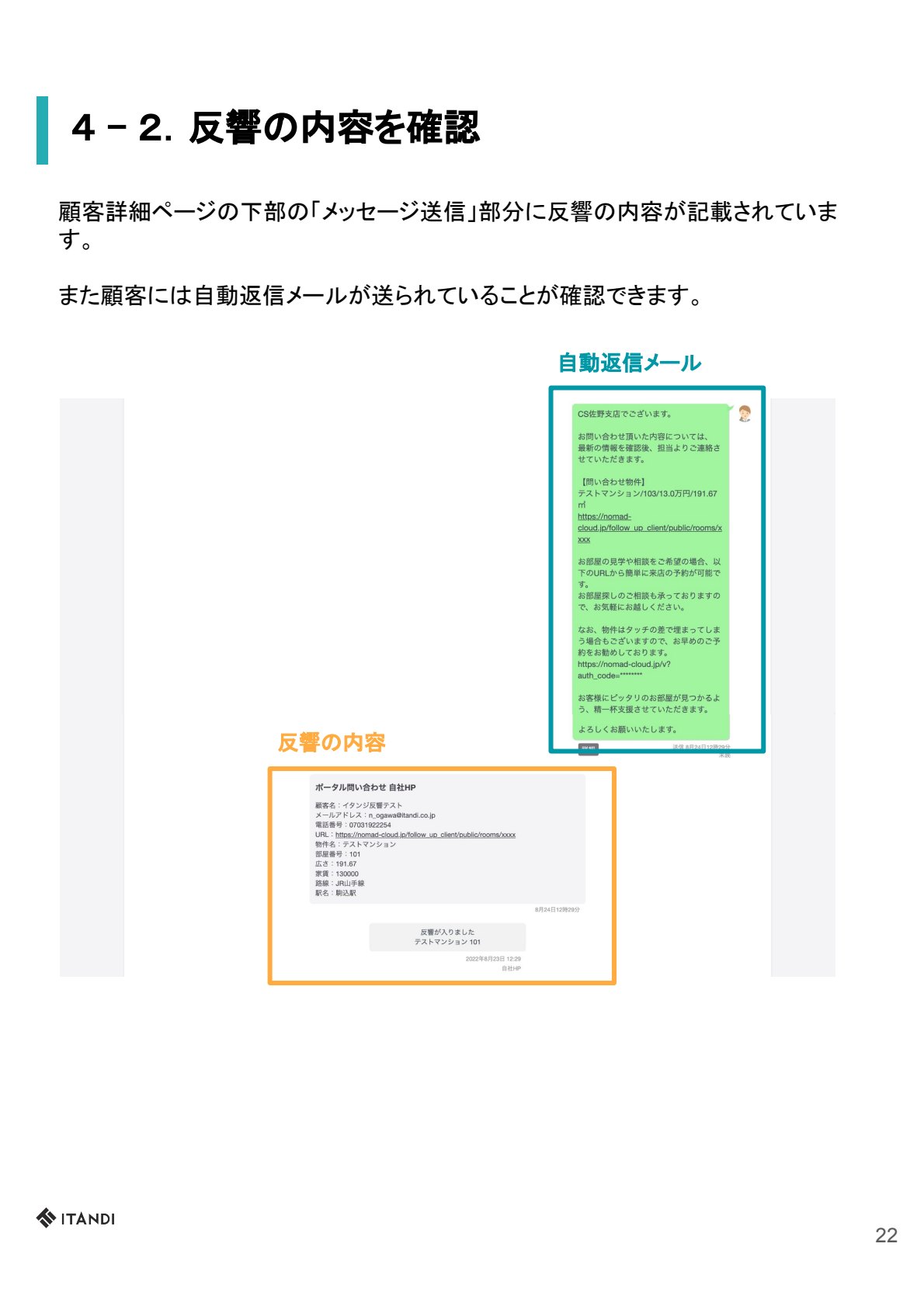
顧客詳細ページ下部の「メッセージ送信」部分に反響内容が記載。顧客には自動返信メールが送られています。
4-3初回対応 ▲ 目次
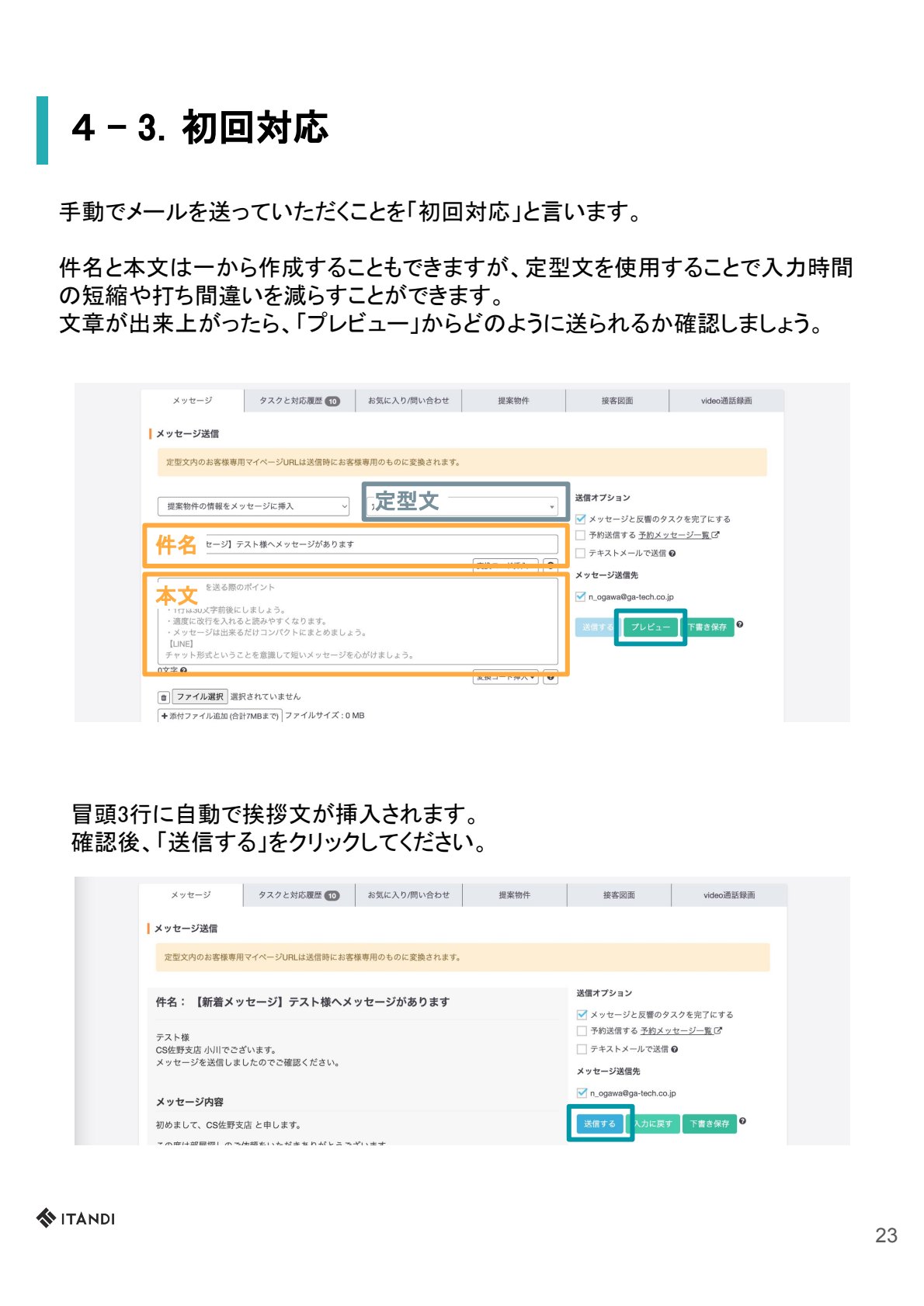
手動でメールを送ることを「初回対応」と言う。定型文活用で時短・誤入力減。プレビュー確認、冒頭3行に自動挨拶が挿入→「送信する」。
4-4顧客側の画面(返信・マイページ) ▲ 目次
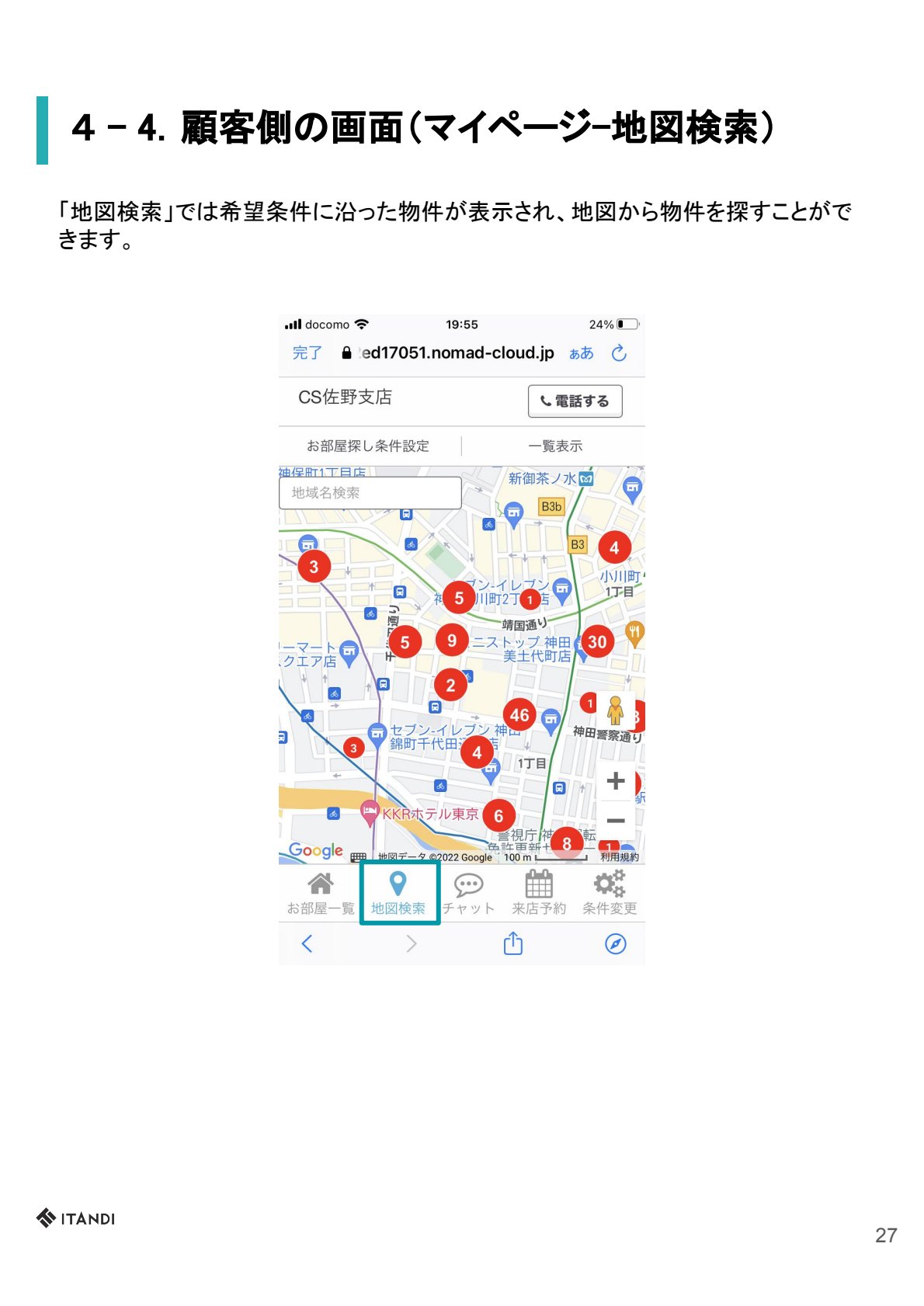
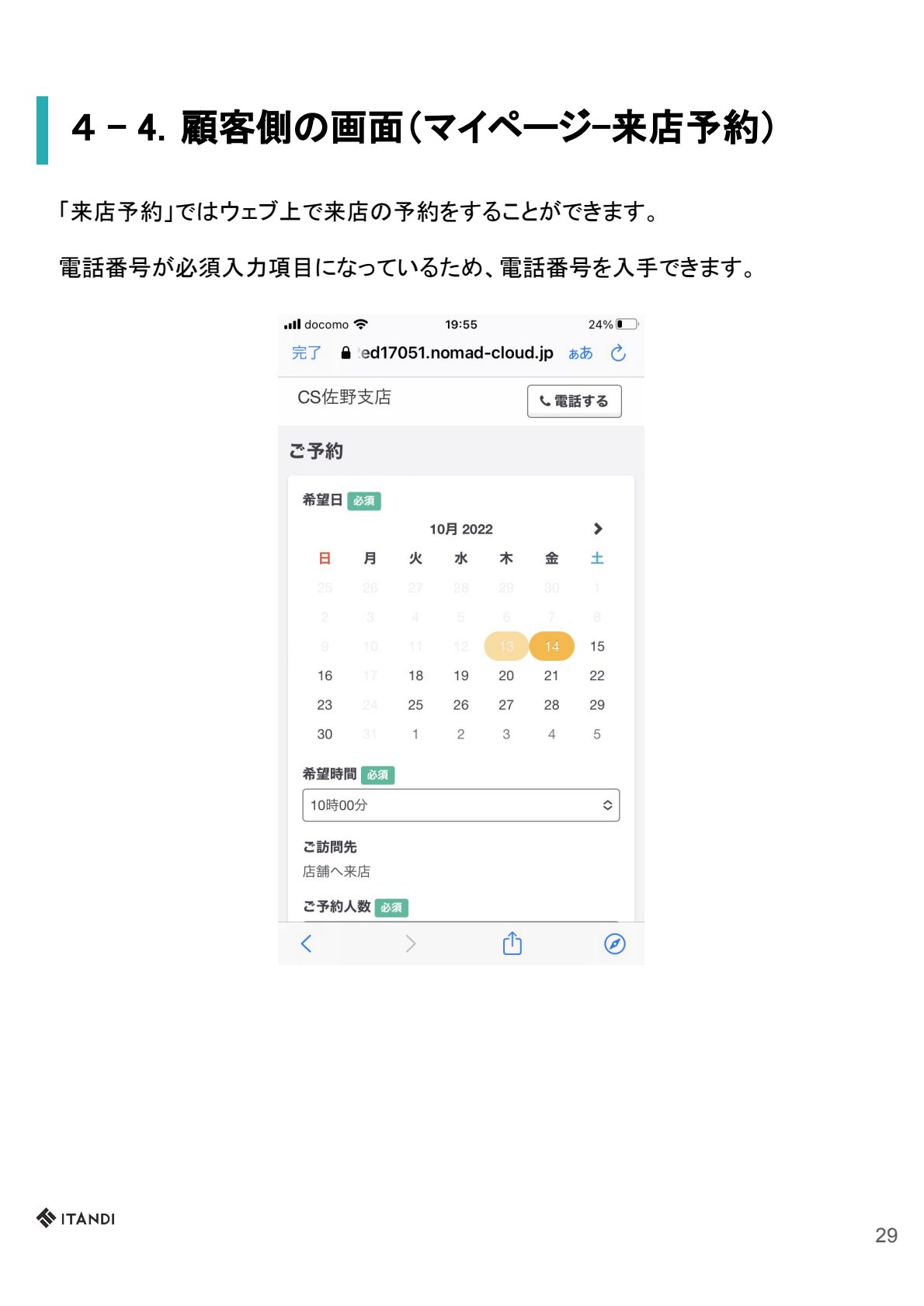
顧客の返信は①メール②チャット③LINE。マイページ=お部屋一覧/地図検索/チャット/来店予約/条件変更。お気に入りや条件変更で通知=未対応タスクが生成されます。




4-5オンライン顧客 ▲ 目次
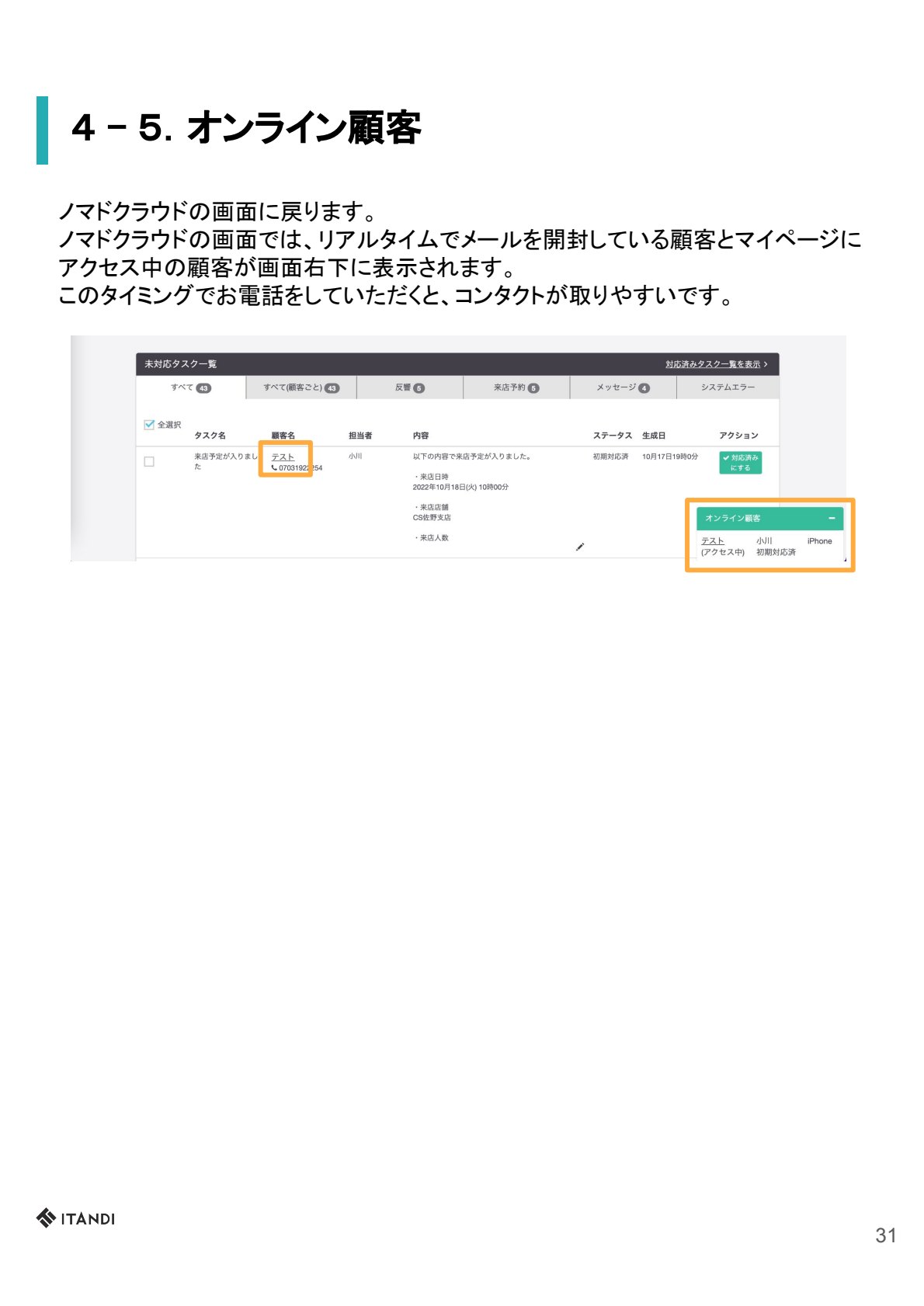
ノマドクラウド画面右下に、リアルタイムでメール開封中・マイページアクセス中の顧客が表示。このタイミングで電話するとコンタクトが取りやすい。
4-6来店予約の確認 ▲ 目次
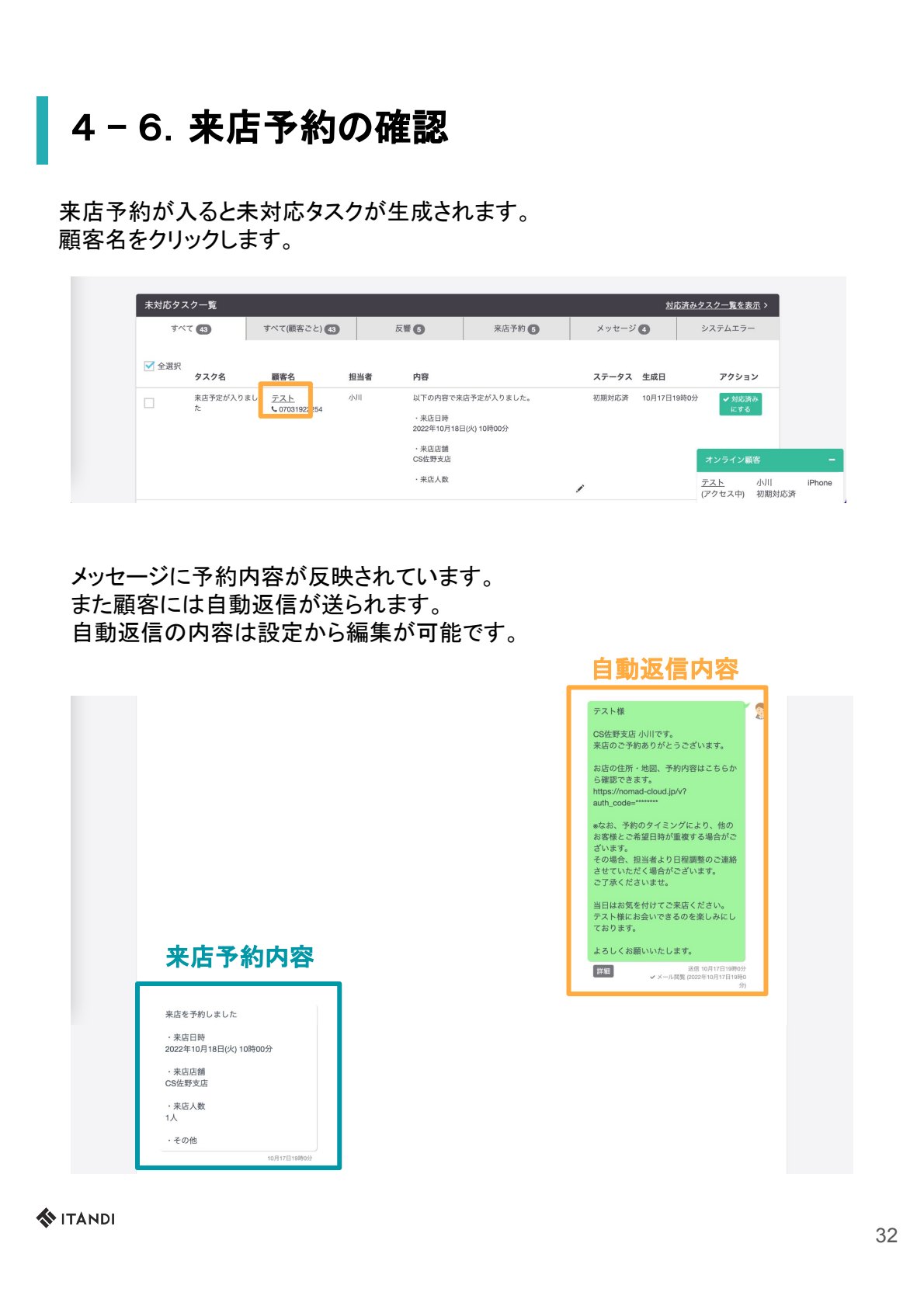
来店予約が入ると未対応タスク生成。メッセージに予約内容が反映、顧客には自動返信(内容は設定から編集可)。
5追客機能 ▲ 目次
自動・手動の物件提案と集計。

5-1自動物件提案 ▲ 目次
「自動提案ON」で希望条件に沿った物件を自動提案。送信16:00〜20:30(変更不可)/初期3件/毎日。こだわりが強い顧客以外は「自動提案条件拡張」にチェック推奨。

5-2手動物件提案 ▲ 目次
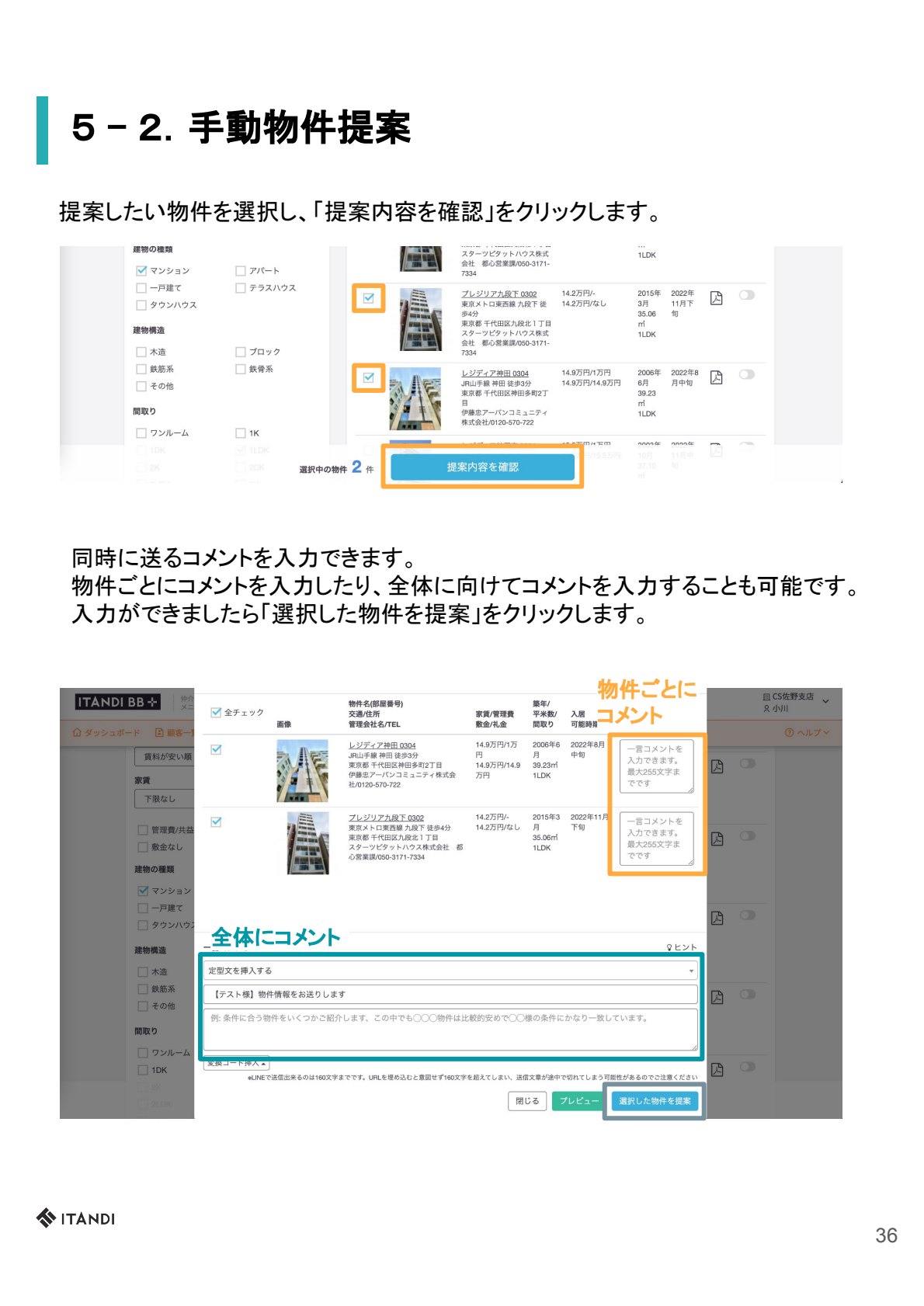
「物件提案」項目から。駅・エリアで探す→条件一致の物件一覧→物件ごと/全体にコメントを付けて「選択した物件を提案」。

5-3集計反響(反響状況) ▲ 目次
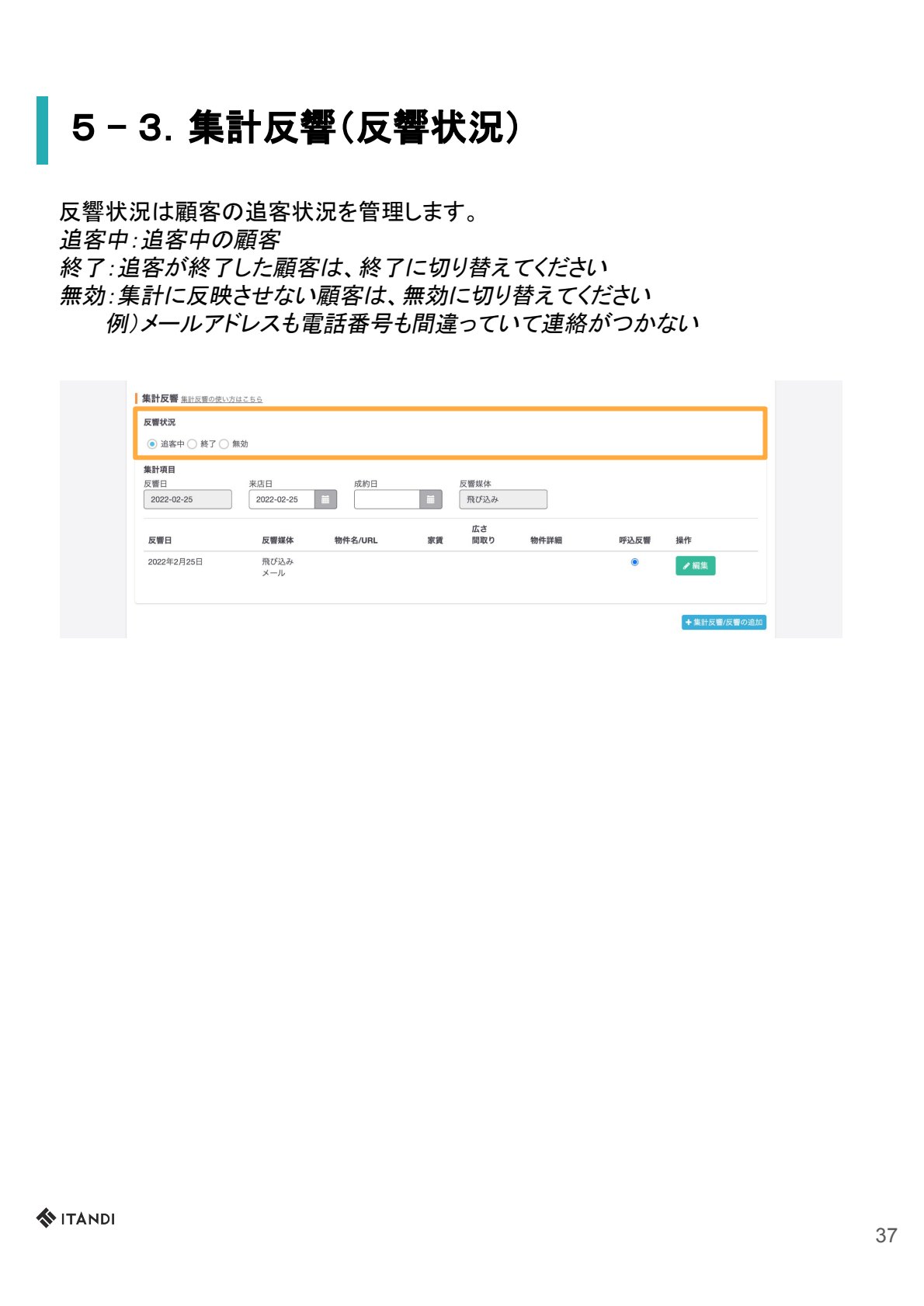
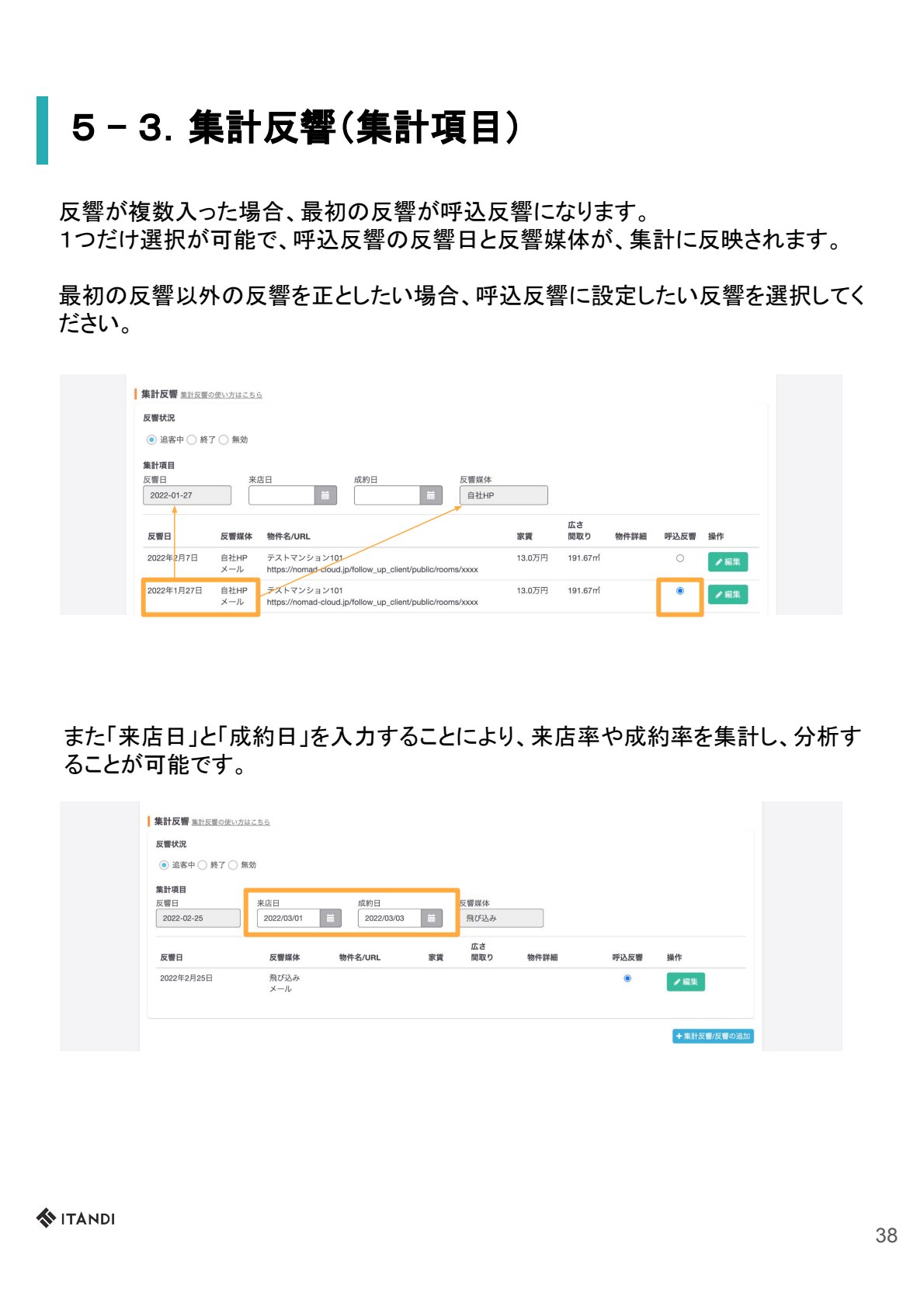
追客状況を管理:追客中/終了/無効。複数反響時は最初が呼込反響(1つ選択可)。来店日・成約日入力で来店率・成約率を集計・分析。
5-4来店予約状況 ▲ 目次
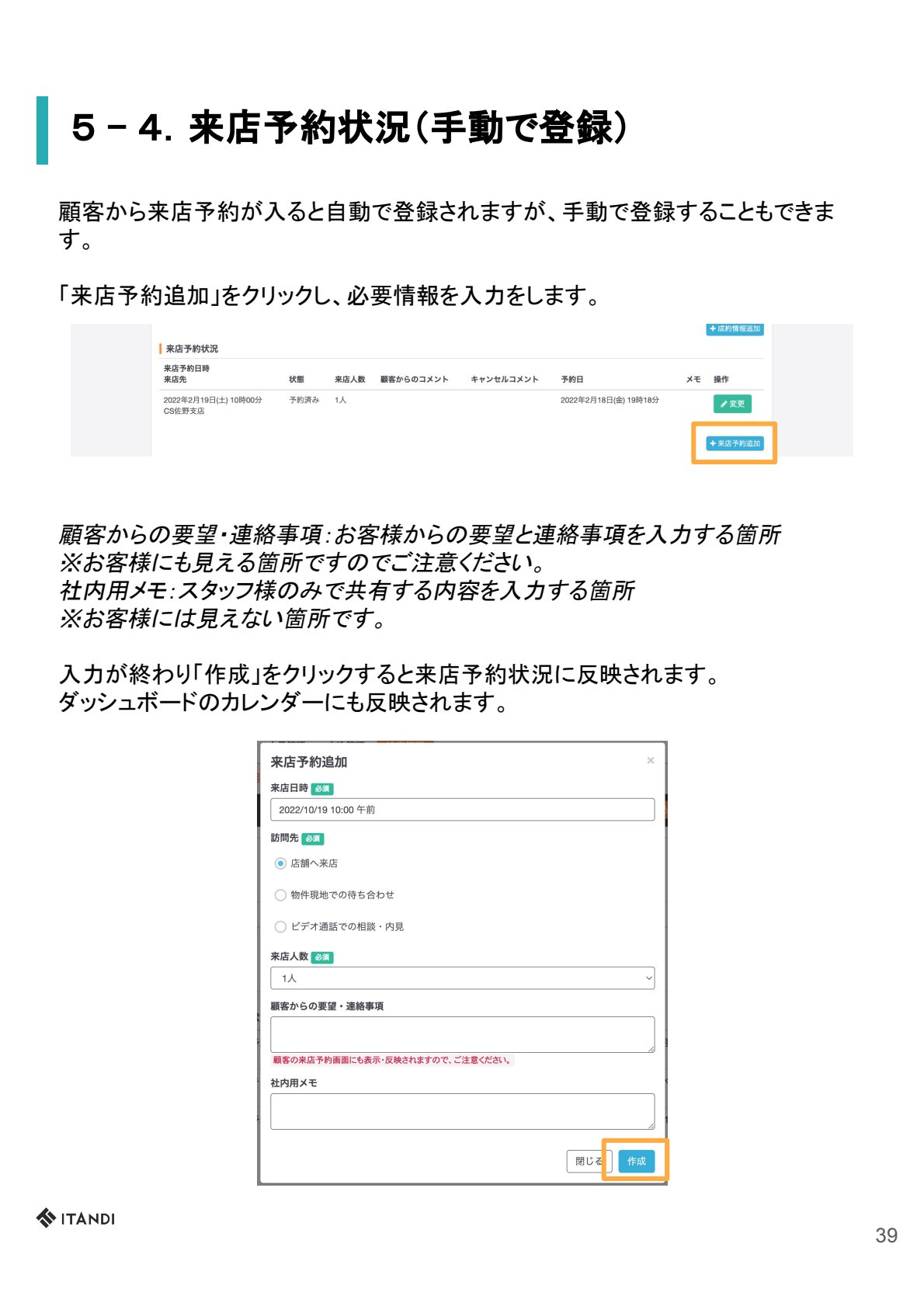
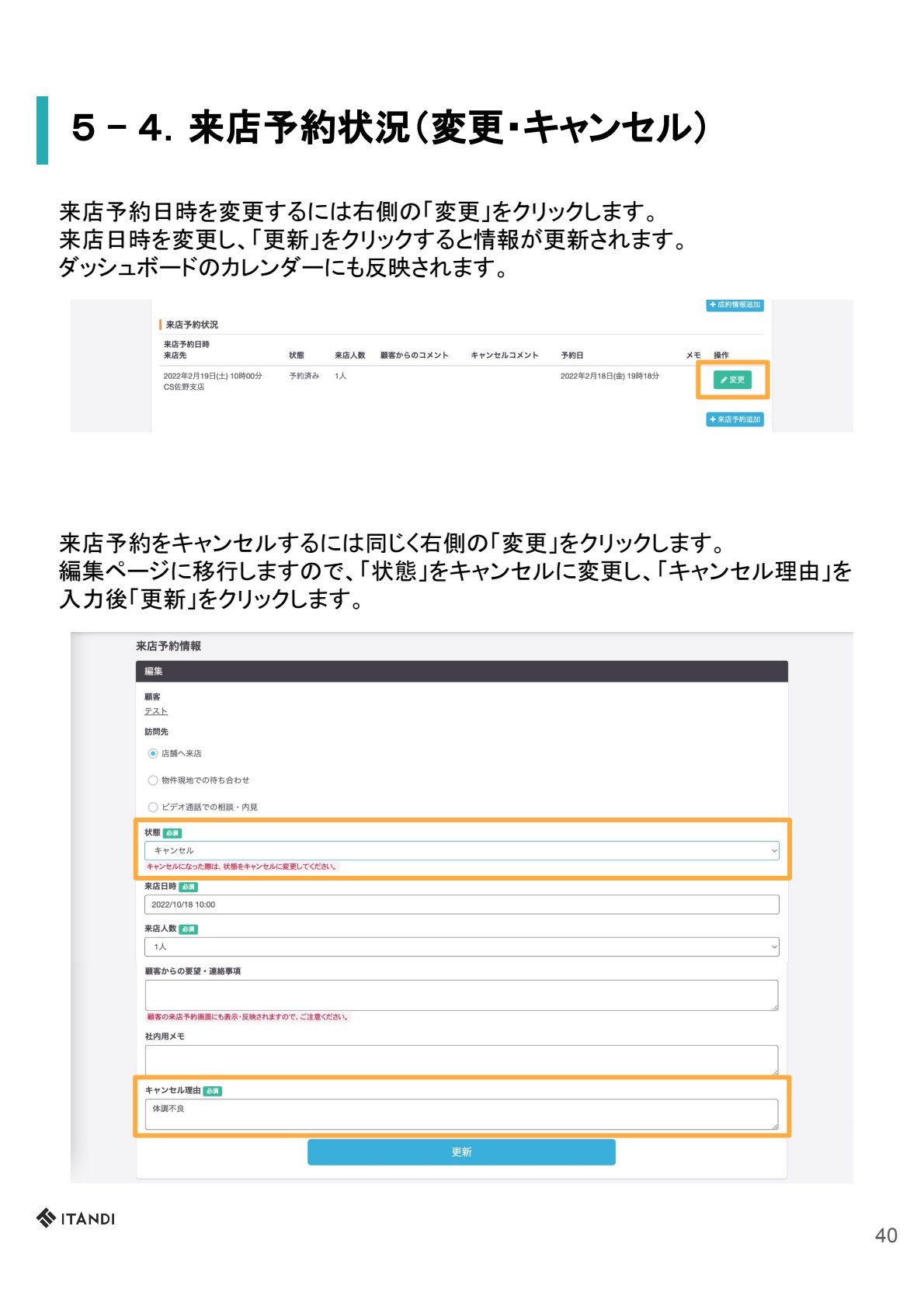
顧客予約は自動登録、手動登録も可(「来店予約追加」)。社内用メモは顧客に非表示。変更・キャンセルは右側「変更」から。
6アプリ ▲ 目次
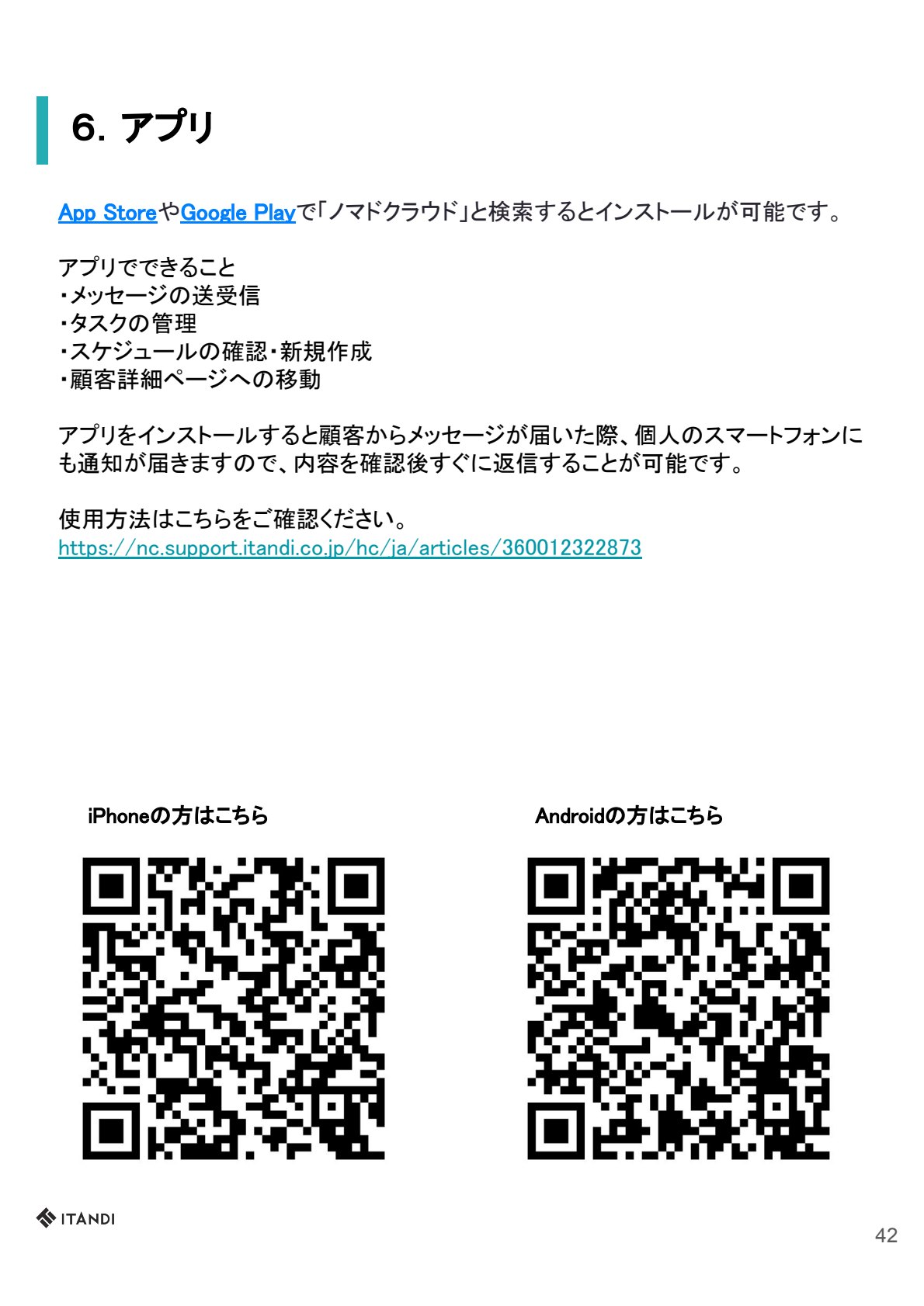
App Store/Google Playで「ノマドクラウド」を検索しインストール。メッセージ送受信・タスク管理・スケジュール・顧客詳細。顧客からのメッセージ通知がスマホに届きます。